アイクラウド研修サービス


研修効果を可視化
研修の前後に実施するスキルアンケートと効果測定レポートにより、社員一人ひとりのExcelスキルを客観的かつ定量的に可視化します。得意・不得意な分野が明確になり、具体的な成長を実感できます。
法人向け・オーダーメイド研修
貴社の業務に合わせた課題で学ぶから定着率が違う!
新入社員から管理職まで、明日から使える実践的カリキュラムを構築。

研修の前後に実施するスキルアンケートと効果測定レポートにより、社員一人ひとりのExcelスキルを客観的かつ定量的に可視化します。得意・不得意な分野が明確になり、具体的な成長を実感できます。

貴社で実際に使用しているデータを教材に採用し、講義・演習・確認テストを通じて現場ですぐに活かせるスキルを習得します。業務直結型のトレーニングにより、研修後すぐに即戦力として活躍できるようになります。

XLOOKUP、FILTER/UNIQUE/SORT、スピル、LET/LAMBDA、Power Queryなど、Microsoft 365やOffice 2024/2021で活用できる機能を学ぶことで、作業時間を大幅に短縮し、業務の効率化を実現します。
従来のExcel
モダンExcel
基礎スキル研修
応用スキル研修









アイクラウドの人材育成は貴社ごとにオーダーメイドのカリキュラムを構築いたします。
以下にあるExcel研修カリキュラムを組み合わせて貴社独自のカスタマイズカリキュラムにて研修を実施します。
| スキルチェック | 講義に入るまえに、現状のスキル把握をするために表、グラフの作成を各自行います。 |
|---|---|
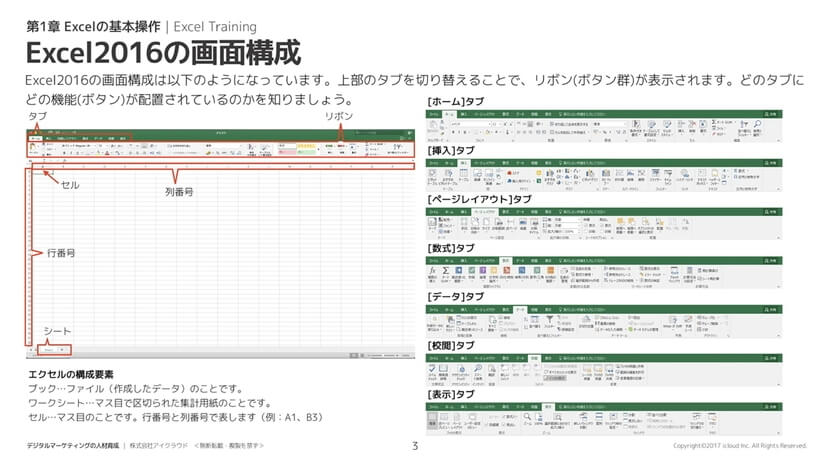
| Excelの構成 | 構成について(ブック、ワークシート、セルの違い) 画面の名称確認(タブ、リボン、グループ) |
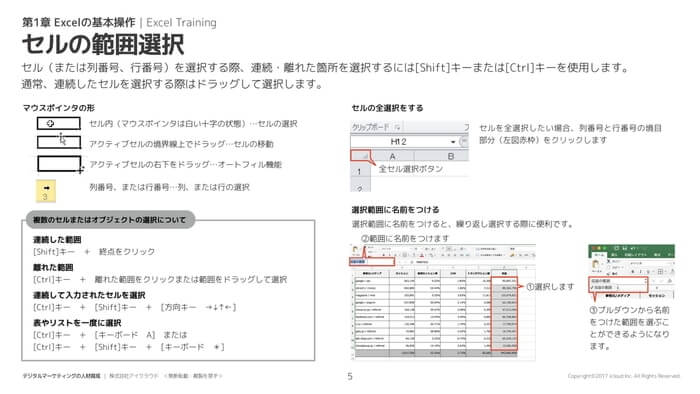
| Excelの基本操作 | 選択(範囲選択、オートフィル、セルの移動) データ入力(数値入力、文字入力、日付入力) |
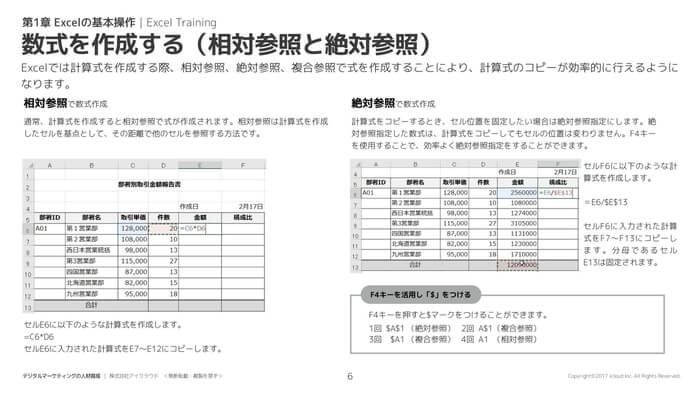
| 数式の作成 | 数式とは(相対参照と絶対参照/四則演算) |
| 関数の作成 | 関数とは(関数の種類、引数など)/SUM関数、AVERAGE関数の作成/その他の関数 |
| 表作成の基礎 | 書式設定(文字書式、セル書式、罫線など) |
| グラフ作成 | グラフの種類/グラフの各要素について/グラフの書式設定 |
| スキルチェック | 研修冒頭で作成した同じデータの作成を行います。 |
| 関数 | 関数とは関数の書式/引数について関数の種類/関数の基礎確認(AVERAGE、MAX、MINなど) |
|---|---|
| 計算時によく利用する関数「統計、数学/三角」 | セルに入力されている数値、文字、空白の個数を数える(COUNT/COUNTA/COUNTBLANK) 四捨五入、切り上げ、切り捨てをする(ROUND/ROUNDUP/ROUNDDOWN)/関数のコピー |
| 日付、時刻を表示する関数「日付/時刻」 | 日付に関する関数「日付/時刻」(TODAY/DATEDIF)/日付に曜日を入れる(ユーザ定義書式設定) |
| 条件によって処理を分ける「論理」 | 条件によって処理を分ける(IF) |
| 文字に対して利用する関数「文字列操作関数」 | 大文字、小文字の変換をする(UPPER/LOWER/PROPER) フリガナ、全角/半角の変換をする(PHONETIC/ASC/JIS) |
| 総復習、質疑応答 | 本トレーニングについての質疑応答をいたします。 |
| IF関数 | IF関数の引数:論理式、真の場合、偽の場合 |
|---|---|
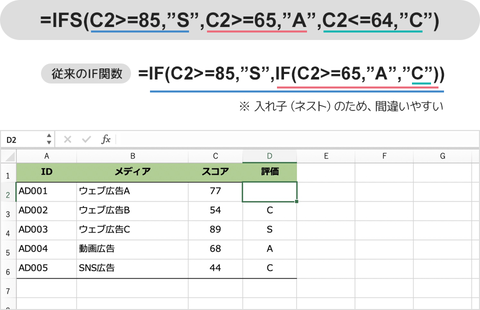
| 関数のネスト | 関数の中に関数を入れるネストとは IF関数とXLOOKUP関数を組み合わせて未一致時の表示を制御する方法 |
| 中間演習 | 前半に解説をしたIF関数について演習を行います。/演習についての解説 |
| IF関数とよく組み合わせる関数「論理」 | さまざまな論理関数(AND/OR/NOT) 論理関数の組み合わせ(IF+AND/IF+OR/IF+NOT) |
| 条件に合わせて合計、カウントする | 条件にあった範囲の合計を計算する(SUMIF/SUMIFS) 条件に合った範囲のカウントをする(COUNTIF/COUNTIFS) |
| 最終演習 質疑応答 |
解説をしたトレーニングについて演習を行います/演習についての解説本トレーニングについての質疑応答をいたします |
| グラフ作成の基本確認 | グラフ作成(棒グラフ)/系列の設定/数値軸の書式設定など |
|---|---|
| 用途に合ったグラフの選択、作成 | データに合ったグラフを的確に選択する(縦棒グラフ/横棒グラフ/折れ線グラフ/円グラフ/散布図/レーダーチャート)目に訴えるグラフ作り(差を強調する/絵グラフを作成する) |
| 中間演習 | 前半に解説をしたグラフについて演習を行います。/演習についての解説 |
| 表作成の基礎 | 棒グラフと折れ線グラフを1つのグラフで表現する(系列の追加/第2軸の設定)グラフをテンプレートとして保存する(よく作成する独自のグラフをテンプレートファイルとして保存する)/スパークラインの作成 |
| 最終演習 質疑応答 |
解説をしたトレーニングについて演習を行います/演習についての解説本トレーニングについての質疑応答をいたします |
| セキュリティ | シートの保護/ブックの共有/読み取り/書き込みパスワードの設定 |
|---|---|
| 条件に合った際に適応される書式 | 条件付き書式(データバー/カラースケール/ルールの管理) |
| 中間演習 | 前半に解説をした便利な機能について演習を行います。/演習についての解説 |
| 入力規則 | プルダウンメニューの作成/誤ったデータを入力した際のエラーメッセージ表示 |
| 作業の自動化 | マクロとは/マクロの記録/マクロの保存/マクロの編集 Power Queryによるデータ取り込み・整形の基本 |
| 最終演習 質疑応答 |
解説をしたトレーニングについて演習を行います/演習についての解説本トレーニングについての質疑応答をいたします |
| データベースとは | データベースでできること/データベースの基本/大量なデータを管理する際の注意点 |
|---|---|
| 並べ替え(ソート) 集計(サブトータル) テーブルへの変換 |
単一、複数フィールドで並べ替え/独自の並べ替え基準を作成し並べ替えをする(ユーザ設定リスト)/小計をつかって特定のフィールドに対して集計をする/アウトラインの利用/テーブルに変換するとできること(集計行の追加/デザインの変更など) |
| 中間演習 | 前半に解説をしたデータベースについて演習を行います。/演習についての解説 |
| 抽出(フィルタ)とフィルタオプションの設定 | 条件にあったデータの抽出(AND条件、OR条件での抽出/色フィルター)/フィルタオプションの設定とは/3つ以上の条件での抽出/抽出結果を別のセルに表示させる |
| データベースの作成 | CSV形式のデータからデータベースを作成する/重複レコードの削除 |
| 最終演習 質疑応答 |
解説をしたトレーニングについて演習を行います/演習についての解説本トレーニングについての質疑応答をいたします |
| データベースとピボットテーブル | データベースとは/ピボットテーブルとは |
|---|---|
| ピボットテーブルでクロス集計 | ピボットテーブルの活用(ピボットテーブルの作成、書式変更など/特定期間の集計)/集計方法を変えて分析の視点を変える(合計、平均、個数など/構成比率、ある商品(基準値に対する比率を求める) |
| 中間演習 | 前半に解説をしたピボットテーブルについて演習を行います。/演習についての解説 |
| ピボットテーブルでクロス集計 | ドリルダウン・ドリルアップ分析(階層的な多項目表を作る)/集計フィールドの追加 |
| 抽出する、グラフ化する | レポートフィルタを使用しシートを分ける スライサーの利用/タイムラインの利用/ピボットグラフの作成 |
| 最終演習 質疑応答 |
解説をしたトレーニングについて演習を行います/演習についての解説本トレーニングについての質疑応答をいたします |
研修受講後に習得できるスキルを基礎研修・応用・実践研修の2段階に分けてご紹介いたします。
貴社のご要望に合わせて最適なカリキュラムを組み合わせてご提案いたします。
| 習得スキル項目 | 基礎研修 | 応用・実践研修 |
|---|---|---|
| Excel基本操作 | ||
| Excel機能の説明 | ● | |
| 書式設定 | ● | |
| 罫線 | ● | |
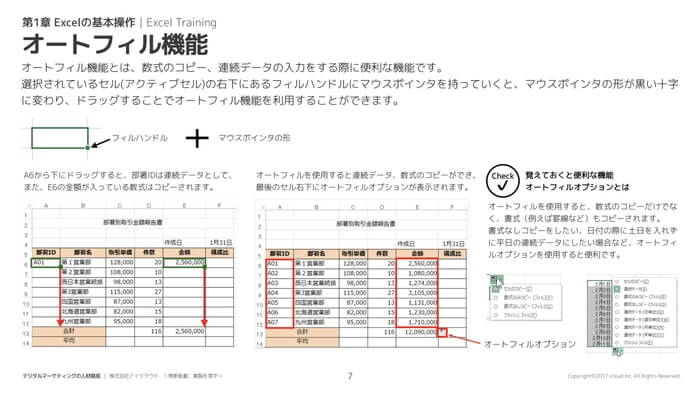
| オートフィル | ● | |
| 計算・関数 | ||
| 四則演算 | ● | |
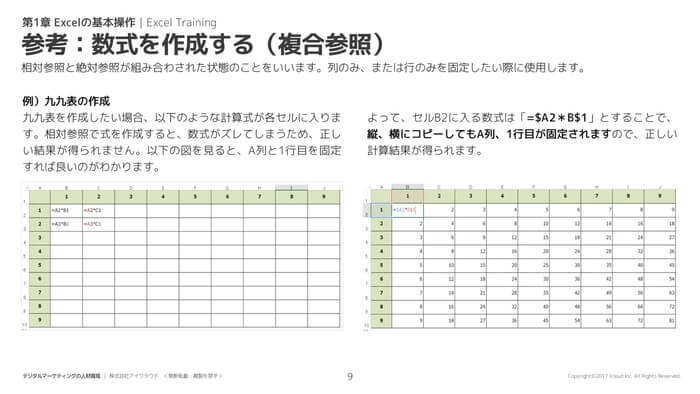
| 相対参照・絶対参照 | ● | |
| スピル | ● | |
| 関数の説明 | ● | ● |
| SUM | ● | |
| AVERAGE | ● | |
| COUNT・COUNTA・COUNTBLANK | ● | |
| IF | ● | |
| IFS | ● | |
| COUNTIF | ● | |
| SUMIF | ● | |
| VLOOKUP | ● | |
| XLOOKUP | ● | |
| ROUND関数(ROUNDDOWN,ROUNDUP) | ● | |
| DAYS, EDATE | ● | |
| 書式・設定 | ||
| 条件付き書式 | ● | |
| ユーザー定義書式設定 | ● | |
| 入力規則設定 | ● | |
| グラフ作成 | ||
| 円グラフ | ● | |
| 棒グラフ | ● | |
| 複合グラフ | ● | |
| グラフのカスタマイズ | ● | |
| データ管理・分析 | ||
| データベース作成(並び替え・オートフィルター) | ● | |
| 集計 | ● | |
| フィルタオプション | ● | |
| ピボットテーブル | ● | ● |
| ピボットグラフ | ● | |
| スライサー | ● | |
| 総合演習 | ||
| 総合演習(基礎研修) | ● | |
| 総合演習(応用・実践研修) | ● | |
Excelを初めて使用する方向けの基礎内容。データ入力から基本的な計算、基本グラフ作成まで、業務で必要な最低限のスキルを習得できます。
基本操作ができる方向けの実践的内容。複雑な関数や条件付き書式、データ分析機能など、効率的な業務遂行に必要な実務スキルを習得できます。
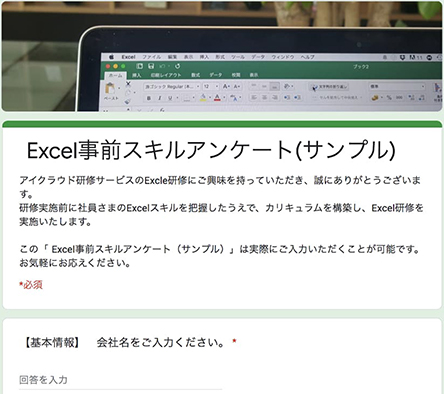
ご相談のタイミングで、事前スキルアンケートの実施が可能です。
事前スキルアンケートの結果をもとに、
ご参加予定の受講者さまに合わせた
オーダーメイドのカリキュラムにて研修実施をいたします。
見えない費用(Excelデータ作成にかかった時間)を
可視化するスキルアンケートを実施
し、業務効率化、
データの可視化、データ分析スキルの向上を図りましょう。
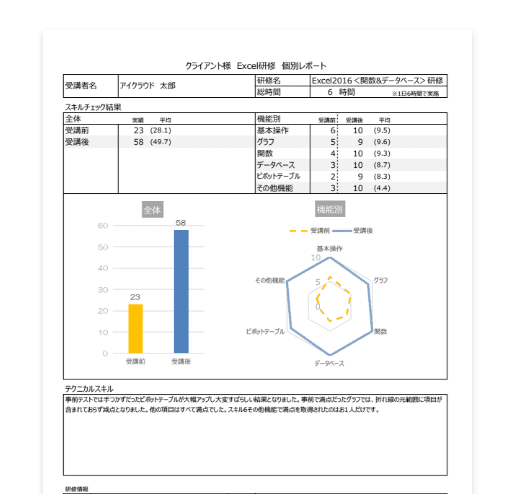
Excelスキルがどのくらいアップしたかを定量的に測ることができる、
効果測定レポートを研修終了後にご提出いたします。
レポート内の機能別レーダーチャートで、
研修前後だけでなく、得意・不得意のスキルまで可視化。
従業員ごとのExcelスキルを細かに把握できます。
研修の前後で
スキルが
どのくらいアップしたのかを
見える化
VLOOKUPだけに頼らない
効率的な検索・集計方法を知っていますか?
Microsoft 365やOffice 2024/2021のExcelで利用できる新しい関数・分析機能を活用することで 、データ作成、集計、可視化をより効率化できます。利用環境に応じて、Microsoft 365 Copilotによる分析補助と出力確認の考え方も扱えます。
XLOOKUP(エックスルックアップ)関数は、検索範囲と戻り範囲を分けて指定でき、VLOOKUPより柔軟に検索できる関数です。既存ファイルではVLOOKUPも扱いながら、用途に応じた使い分けを学びます。
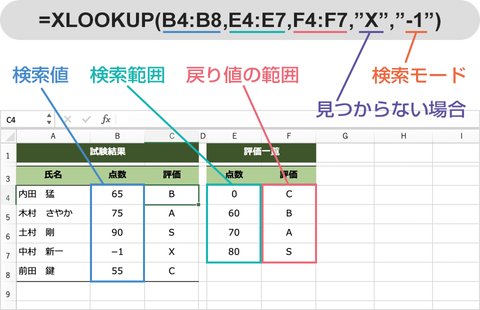
FILTER/UNIQUE/SORTなどの動的配列関数を使うと、条件に合うデータの抽出、重複削除、並び替えを効率化できます。
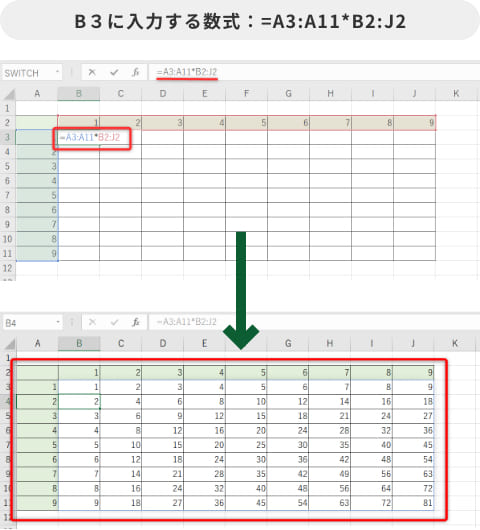
従来のExcelでは、「配列」機能を利用した場合を除いて、あるセルに入力した数式の結果は、そのセルだけに表示されました。しかし、スピル機能を利用すると、数式を入力したセルだけでなく、隣接するセルにまで結果が(こぼれたように)表示されます。
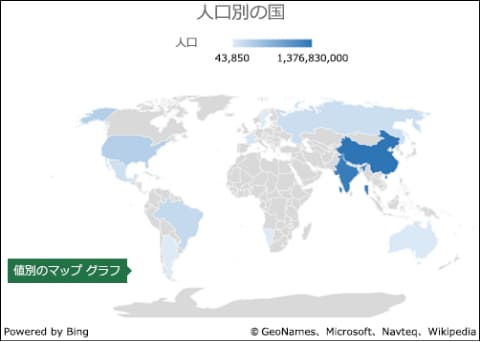
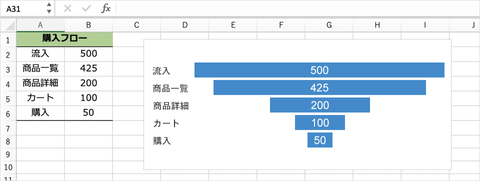
目的に応じたグラフ、ピボットグラフ、スパークライン、動的配列と連動した可視化を学ぶことで、読み手に伝わる資料作成につなげます。

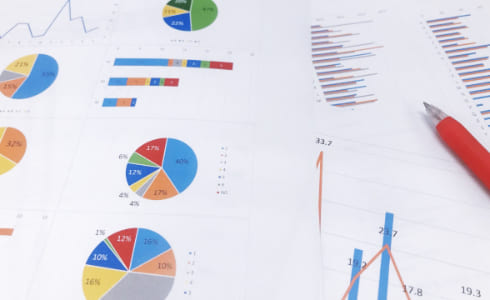
業務で実際に利用しているデータを事前に共有いただき、
教材データとして活用いたします。
実データでの講義のため、研修後、すぐに活かすことができる、
超実践型の研修をご受講いただくことができます。

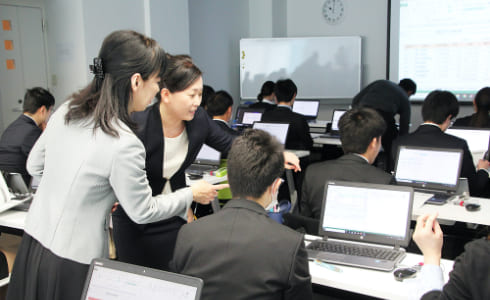
アイクラウドのExcel研修は、
インプットとアウトプットを繰り返すことで知識の定着化をはかるトレーニングです。
インプット:講義を聞き、スキルの習得
アウトプット:演習と確認テストで自分で考えてデータの完成を目指す。
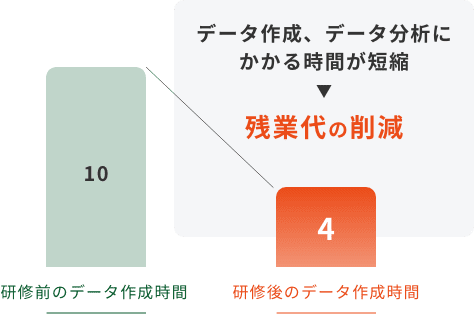
Excelの正確なメニュー操作をすることで作業効率は上がるでしょう。さらには
ショートカットキーの活用、そして最短で作成するスキルを身につけることでExcelを使った
データ作成、データ分析の大幅な時間短縮ができるようになります。
Excelに関する作業を時間短縮できることで、残業代の削減、それ以外の業務に時間を割くことができます。
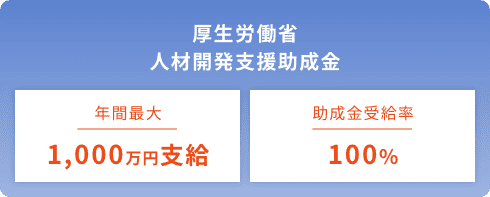
「外注にたよらず、IT・デジタルに強い従業員を自社で育てたい!」と思っていても、その育成には多くの時間とお金が必要です。アイクラウドでは人材育成・研修で利用できる 助成金を積極的にサポートしています。例えば、Excel研修とデジタルマーケティング研修のデジタル人材育成で助成金を活用するなどの方法があります。
デジタルオンラインは株式会社アイクラウドが運営するオンライン学習プラットフォームです。
研修と併用することで学習効果をさらに高めることができます。
研修前の予習として
動画活用

ライブならではの超実践研修

オンライン動画プラットフォーム
研修後の復習として
動画活用
研修で学べなかった
高度技術を学ぶ
アイクラウドのExcel研修は「講師派遣にて対面での研修」
「zoom,Teams,Google Meetなどのツールを使ったオンラインライブ研修」どちらでも実施が可能です。
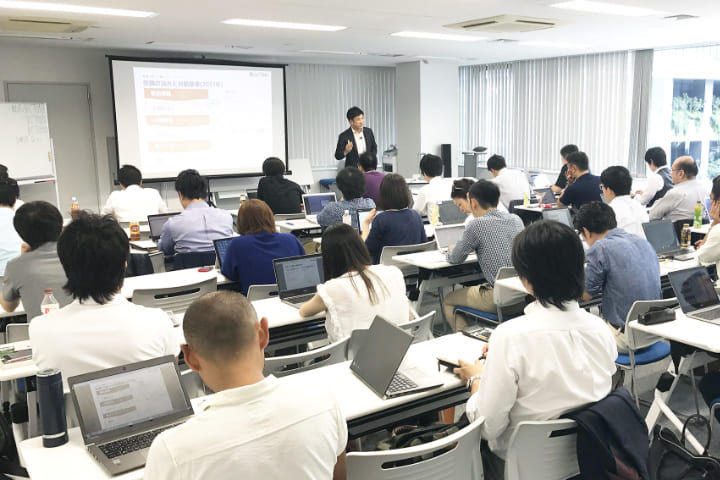

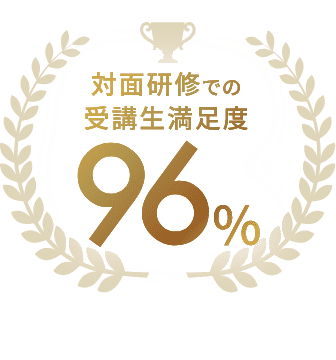
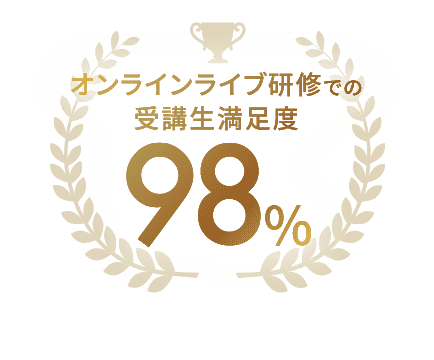
アイクラウドのExcel研修は
集合・オンラインライブ
どちらの満足度も
高い評価をいただいています
関数の基礎を学び、実務で使える自信がついた。
IF関数やVLOOKUPを理解し、業務効率が上がると感じた。
SUMやAVERAGEなど基本関数の理解が深まり、日常業務に応用できる。
関数の組み合わせ方を知り、分析や応用力が高まった。
データベース機能を体系的に学び、整理・管理の重要性が理解できた。
データベースを活用する演習が分かりやすく、業務改善に直結すると感じた。
ピボットテーブルの有用性を知り、集計の効率化がイメージできた。
複雑な分析もピボットで簡単にでき、手間が大幅に減ると分かった。
ピボットで必要な情報を瞬時に整理でき、分析力が向上すると感じた。
ショートカットキーを学び、作業スピードと正確性が格段に上がった。
マウスを使わずに操作でき、効率的に業務を進められると思った。
Excel全体を体系的に学び、知識が整理され自信につながった。
MOS(Microsoft Office Specialist)は、ExcelやPowerPoint,Word,Accessの
オフィスアプリケーション技術が証明され、多くの企業さまが導入している資格です。
MOSの累計受験者数は、440万人を超え、管理職者の89%が、「MOSを取得した従業員はマイクロソフトオフィスのスキル がほかの従業員より高い」と回答しており、企業導入による業務効率UPが期待できます。
アイクラウドのMOS(Excel)資格対策は
短期間で資格取得を目指せる研修です。

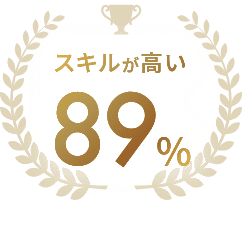
管理職の89%が、
「MOSを取得した社員は
マイクロソフトオフィスのスキルが
ほかの従業員より高い」
と回答。
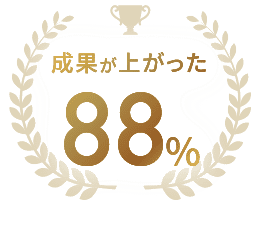
MOSを取得した社員の88%が、
「仕事の成果が上がった」と回答。
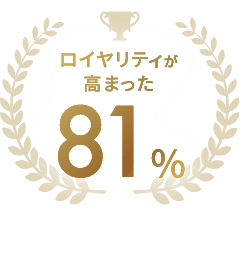
MOSを取得した社員の81%が、
「資格を取得する機会を
得たことで会社に対する
ロイヤルティが高まった」
と回答。

MOSを取得した社員10人のうち6人が、
「前よりも複雑で難しい課題に
取り組めるようになった」
と回答

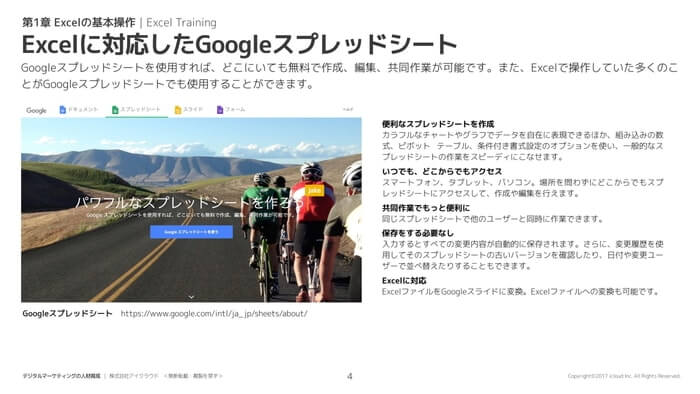
すべてオンラインで利用できるGoogleスプレッドシート。
Excelで作成したデータをアップロードしたり、共同編集をすることもできます。
Googleスプレッドシートはオンラインで作業ができる表計算ツールです。 Excelとうまく使い分けることで業務効率がUPできます。 GoogleスプレッドシートをExcel研修の学ぶ項目の1つとして カリキュラムに入れることが可能です。
Googleスプレッドシートを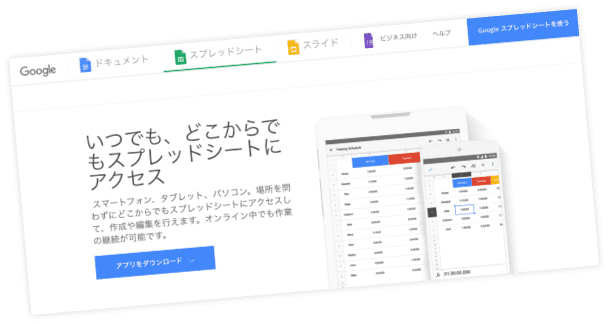
実際は企業さまごとにカリキュラムに合わせた資料を作成し、
PDFにてご納品いたします。研修時に解説として利用する資料です。

研修をご検討されている際の確認事項をおまとめいたしました。
デジタルに関する人材育成について、ご不明点などありましたらお気軽にご相談ください。
受講方法は集合orオンラインライブの
どちらでご検討されていますか?
受講方法は講師を貴社へ派遣する集合研修、もしくは全国どこでも受講可能なオンラインライブ研修のいずれかを選択できます。オンライン開催についてはオンラインライブ(ぜんぶオンライン)の詳細をご確認ください。
助成金の利用は検討されていますか?
社員教育で活用できる助成金の一つに人材開発支援助成金がございます。助成金を活用することで、研修費用を抑えながら実施できます。利用条件や申請の流れは助成金の詳細をご確認ください。
新入社員研修を検討されていますか?
新入社員研修ではExcel/PowerPointなどのオフィスソフトからJava/Linux/スマホアプリ開発まで、デジタル専門の新入社員研修をご提供いたします。対象範囲は新入社員研修の詳細もご確認ください。
研修実施までの流れを確認する
研修実施までに研修内容のヒアリング、カリキュラムの確認がございます。お急ぎの場合、お問い合わせから最短数日後の研修実施も可能です。詳しい手順は研修までの流れをご確認ください。オンラインでの打ち合わせをご希望の場合はぜんぶオンラインもご利用いただけます。
研修ご検討時のよくあるご質問を確認する
研修実施に向けてよくある質問をおまとめいたしました。研修のご参加人数やカリキュラムのカスタマイズ、研修の費用などはよくあるご質問をご確認ください。
カリキュラムは自社業務に合わせて調整できますか?
はい。貴社の業務内容、利用しているExcelデータ、受講者のスキルに合わせて、研修テーマや演習内容をオーダーメイドで調整できます。
研修前後のスキル確認や効果測定はできますか?
はい。研修前のスキルアンケートと研修後の効果測定レポートにより、受講者の理解度やスキル変化を確認できます。
研修に関するご相談、お見積りのご依頼など、下記までお問い合わせください